

Ajustes manuales sobre el plan de carga
A veces, hay aspectos específicos que deben considerarse. Para tales casos, EasyCargo le brinda la posibilidad de crear el plan de carga manualmente. Puede ajustar el plan de carga calculado automáticamente según sus necesidades o comenzar a cargar manualmente desde el principio, sin utilizar los cálculos automatizados (consulte más adelante en este capítulo).
Hay algunos puntos específicos a considerar que pueden ayudarle a ajustar el plan de carga calculado automáticamente. Con este objetivo, puede utilizar grupos prioritarios (consulte el capítulo siguiente) o ajustar manualmente el plan de carga:
❖ Para mover una caja, haga clic en ella con el botón izquierdo del mouse.
❖ Puede elegir dónde colocará la caja dentro de las áreas resaltadas en verde.
❖ Mueva el mouse y haga clic en la nueva zona donde desea ubicar la caja.
❖ Tenga en cuenta que las restricciones aplicadas a los artículos no se mantienen si realiza algún ajuste del plan de carga manualmente.
❖ Al mover la caja automáticamente, ésta se pegara a la caja más cercana.
❖ Puede acercar y disminuir la distancia de ajuste con la rueda de desplazamiento del mouse.
❖ Para rotar una caja, haga clic en ella con el botón derecho del ratón sobre ella y clique en cualquier flecha para rotarlo en la dirección deseada.
❖ Si el marco de la caja es rojo significa que la caja está en una posición inválida y no se puede colocar allí.
❖ Al hacer clic en el botón derecho del mouse nuevamente, puede volver al modo de movimiento y fijar la posición de la caja.
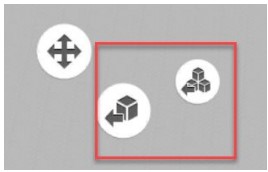
❖ Puede eliminar la caja (solo una o todas) del plan de carga mediante los iconos ubicados en la esquina inferior derecha, en lugar del botón Cargar, (representados con cubo/s y flecha), o presionando la tecla Eliminar en el teclado:
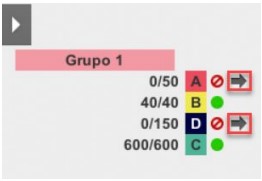
❖ Puede agregar más cajas con la flecha negra de la lista de entrada
❖ Pulsando el botón + junto al punto verde, se puede aumentar el número de elementos introducidos.
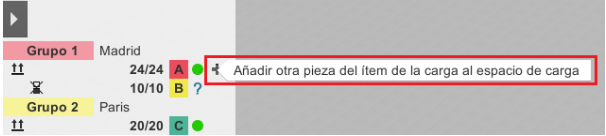
(Para ver esta opción es necesario tener una vista previa de la lista resultante de artículos cargados colapsada.)
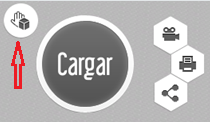
Para empezar a cargar manualmente desde cero, haga clic en el icono de la mano, ubicado a la izquierda del botón "Cargar". Esto activa la carga manual, lo que le permite colocar todos los artículos en el espacio de carga exactamente como desee. Puede rotar elementos individuales o bloques enteros y moverlos a diferentes ubicaciones.
En nuestro video tutorial, puede encontrar instrucciones detalladas.
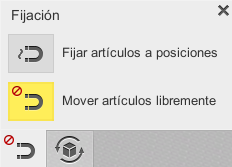
Tiene la opción de desactivar la fijación automática y elegir dónde colocar los artículos seleccionados. Simplemente haga clic en el ícono del imán para decidir si desea que los elementos se fijen automáticamente o se coloquen libremente. Este botón aparece en la esquina inferior derecha cuando está en el modo de carga manual.
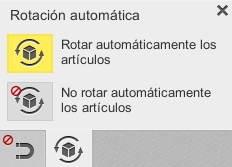
Este otro botón le permite habilitar la rotación automática de artículos durante la carga manual. Al hacer clic en él, puede elegir si el artículo girará automáticamente al colocarlo en el espacio de carga. Esto es particularmente útil al mover elementos de un bloque a otro:
Para obtener más información sobre el control de carga manual mejorado, por favor, consulte este artículo.